

Creación de plantillas pre aprobadas #
Todas las cuentas de Uniboxi tienen creadas tres plantillas pre aprobadas por defecto. Puedes dejar esas y/o crear plantillas nuevas. Para crear una plantilla nueva, debes ir a la sección de plantillas pre aprobadas y presionar el botón de crear nueva plantilla.
Las plantillas pre aprobadas dependen de la aprobación de WhatsApp. Este proceso generalmente toma menos de 5 minutos pero puede llegar a tardar hasta 24hrs.
1. Nombre #
Define un nombre interno para identificar la plantilla.
2. Categoría #
Selecciona el tipo de mensaje que enviarás.
Las categorías disponibles pueden variar según la configuración, pero normalmente incluyen:
- Marketing: Promociones, ofertas, descuentos y campañas comerciales.
- Utilidad: Confirmaciones, recordatorios, actualizaciones o información solicitada por el cliente.
- Autenticación: Códigos de verificación o acceso.
Importante: Elegir la categoría correcta aumenta las probabilidades de aprobación.
3. Idioma #
Selecciona el idioma en el que está escrito el mensaje.
Ejemplos:
- Español
- Inglés
La plantilla será revisada en el idioma seleccionado.
4. Cabecera (opcional) #
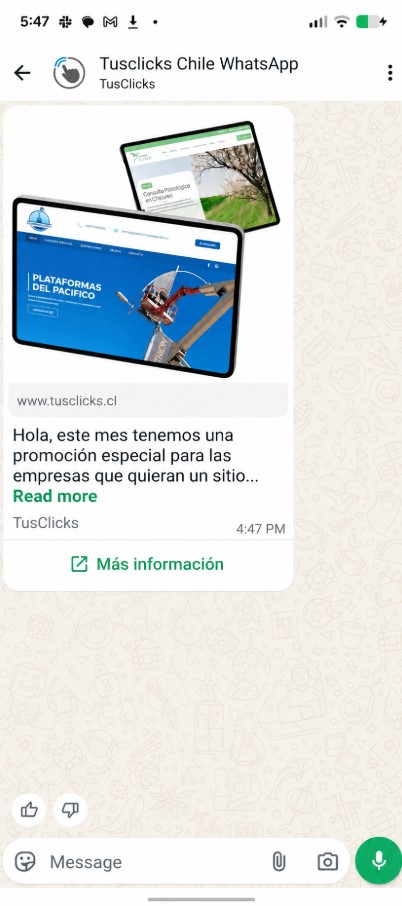
La cabecera aparece en la parte superior del mensaje. Meta permite usar una imagen de cabecera o texto, pero no ambos.
4.1 Agregar Imagen de mensaje (opcional) #
Permite incluir una imagen que acompañará el mensaje.
Recomendaciones:
- Relación de aspecto recomendada: 1.91:1
- Tamaño recomendado: 500 KB. Máximo: 5 MB.
- Utilizar imágenes claras y relevantes al mensaje.
4.2 Texto de Cabecera #
Texto corto que aparece destacado sobre el cuerpo del mensaje.
Ejemplos:
- Oferta especial
- Recordatorio de cita
- Confirmación de reserva
- Actualización importante
5. Cuerpo #
Es el contenido principal del mensaje.
Aquí se escribe el texto que recibirá el cliente.
Variables #
Puedes utilizar variables para personalizar el mensaje utilizando la opción Insertar variable.
Ejemplo:
Hola {{1}},
Tu pedido {{2}} está listo para retiro.
Gracias por preferirnos.
Buenas prácticas:
- Mantener mensajes claros y directos.
- No usar contenido engañoso o spam.
- Explicar claramente el propósito del mensaje.
- Las variables deben tener sentido dentro del texto.
6. Texto de Pie #
Texto secundario que aparece al final del mensaje.
Generalmente se utiliza para:
- Información adicional.
- Condiciones de una promoción.
- Identificación de la empresa.
Ejemplos:
- Nombre de tu empresa
- Promoción válida hasta el 30 de junio.
- Responde STOP para dejar de recibir mensajes.
7. Agregar botones de acción #
Permite agregar acciones que el usuario puede seleccionar con un clic. Los botones disponibles son:
Botón de URL #
Redirige al usuario a una página web.
Ejemplo:
- Texto: Ver oferta
- URL: www.tuweb.com
Botón de llamada telefónica #
Permite llamar directamente.
Ejemplo:
- Texto: Llamar ahora
- Teléfono: +56 9 1234 5678